










iHerbアプリのお得な使い方やスペシャルセール・お試し格安商品ゲット&グルテンフリーやビーガン商品の見つけ方
前回はiHerbアプリの登録方法とスマホ専用クーポンの利用の仕方をご紹介しましたが、今回はiHerbアプリの知っておくと便利な操作方法についてご説明いたします。
この記事のもくじ
iHerbアプリをスタート
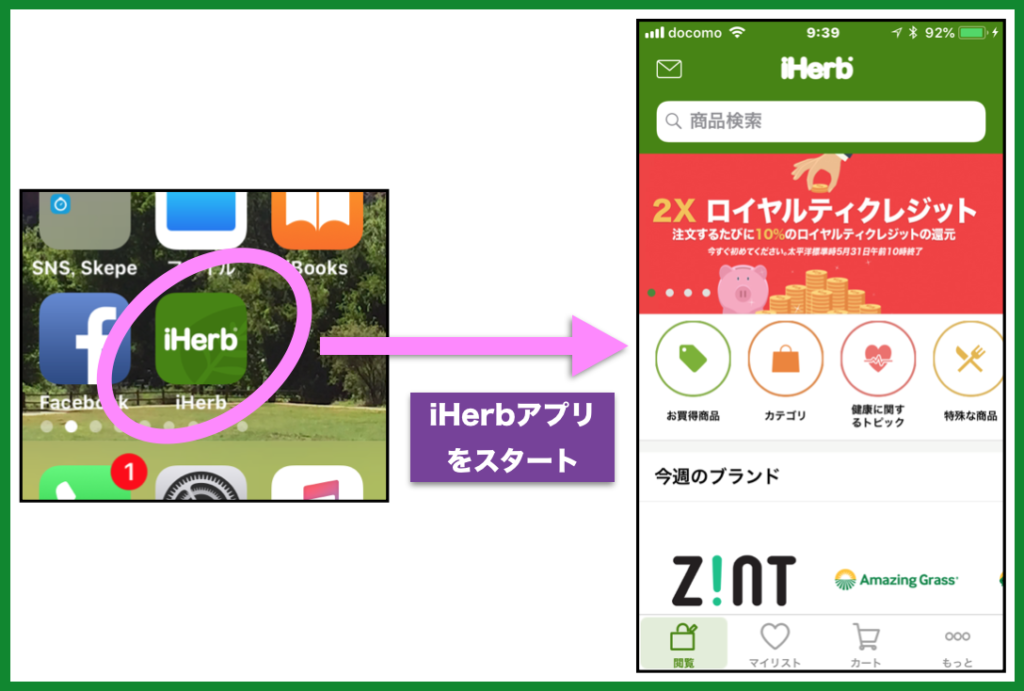
前回ダウンロードしたアプリを開きます。
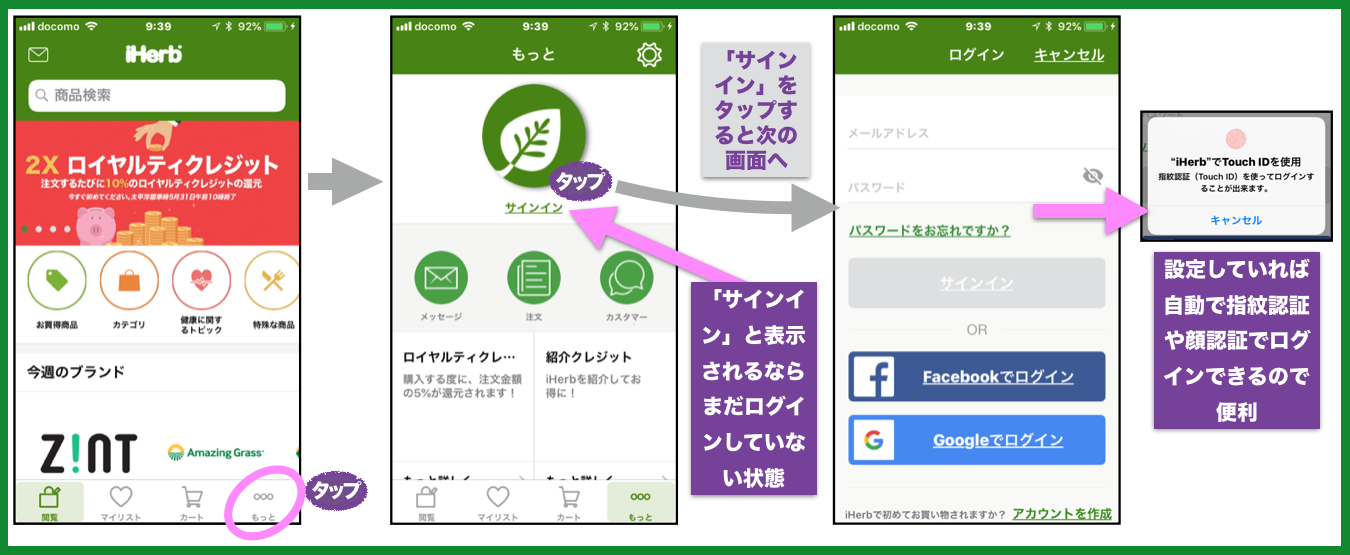
ログインの仕方(確認)
画像をタップ/クリックすると拡大します
ホームページからスペシャルセールに行く
画像をタップ/クリックすると拡大します
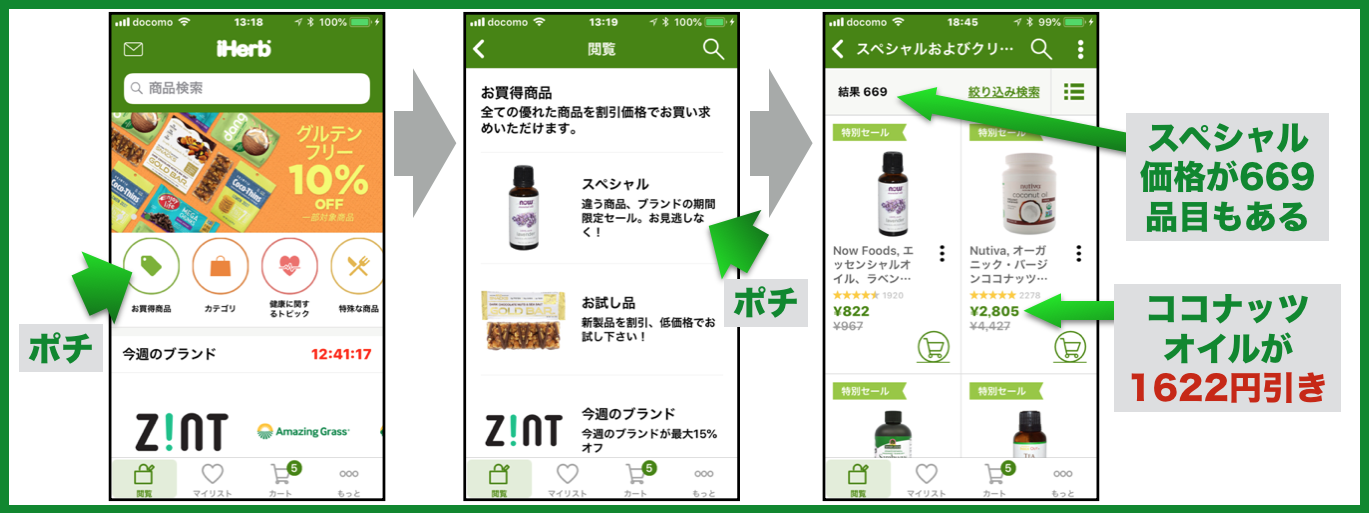
1. 中央左にある「お買い得商品」をタップします。
2. 次のページが開いたら(中央のスクショ)「スペシャル」をタップします。
4. 開いたページが「スペシャルセール」コーナーです。
「スペシャルセール」は669品目あるそうです。
その中の2番目に表示されるココナッツオイルは1,622円引きでです(約37%オフ!)
*「スペシャルセール」コーナーは何品でも買えます。
ホームページからお試し格安商品への行き方
画像をタップ/クリックすると拡大します
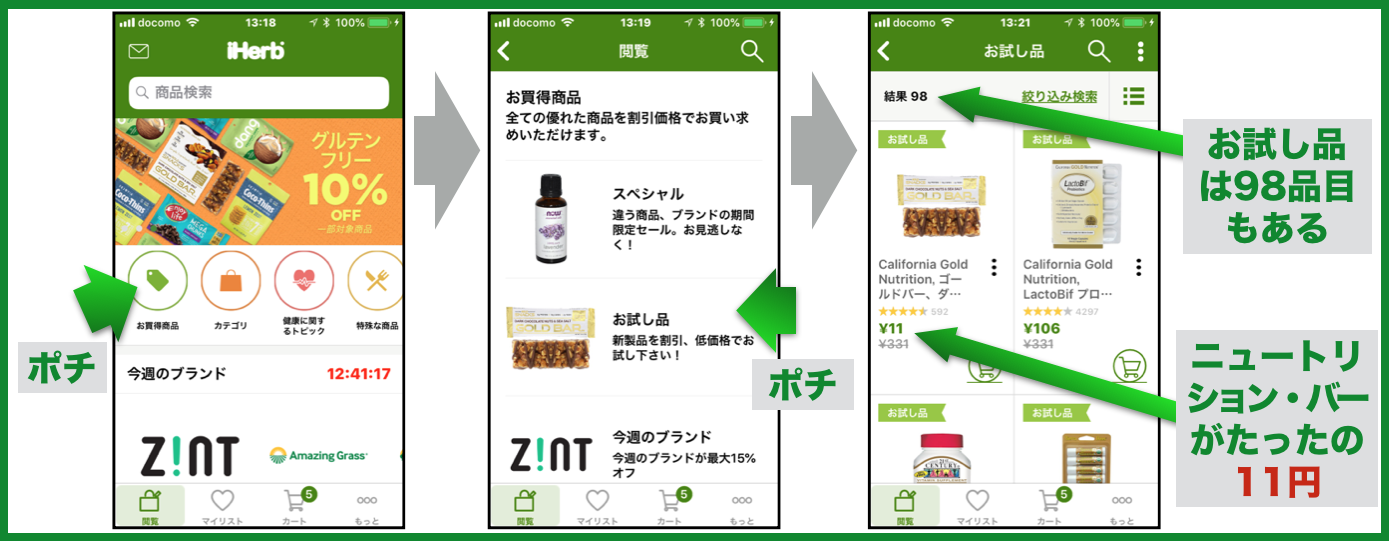
1. ログインすると左のような画面になる(ホームページ)。
2. 中央左にある「お買い得商品」をタップします。
3. 次のページが開いたら(中央のスクショ)「お試し品」をタップします。
4. 開いたページが「お試し品」のコーナーです。
「お試し品」は98品目もあるそうです。
中でもトップに出るニュートリション・バーはたったの11円で買えますよ。(約97%オフ!)
注意:お試し品は2品(1品1つのみ)までしか購入できません。
ホームページに戻る方法
画像をタップ/クリックすると拡大します
買い物している最中にホームページに戻ろうとしてもどうしていいか分からなくて凍ってしまうことが何度かありました。
そこでホームページへスムーズに戻る方法がわかったので紹介させていただきます 😅
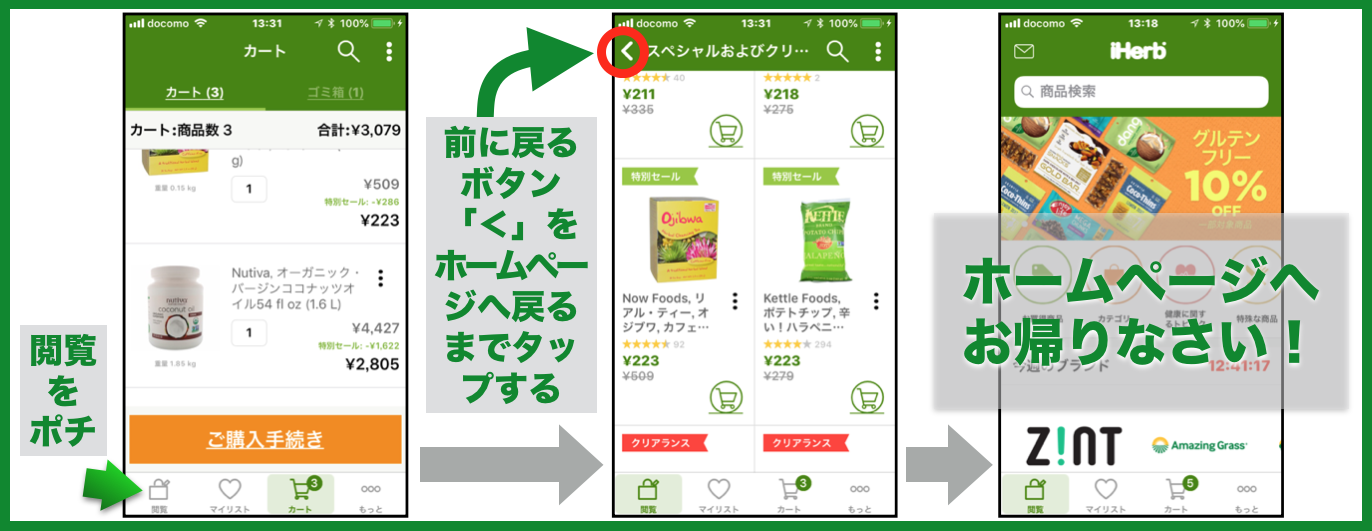
1. ホームページに戻りたい時は、画面の左下にある「閲覧」をタップ。
2. 次に画面左上にある「前に戻る」のボタン「<」をタップし前のページへ。
(ホームページが表示されない時は「<」を何度かタップ)
3.ホームページへ帰れます。(上の右のスクショ)
グルテンフリーやビーガン/ベジタリアンのセクションへ行く方法
画像をタップ/クリックすると拡大します
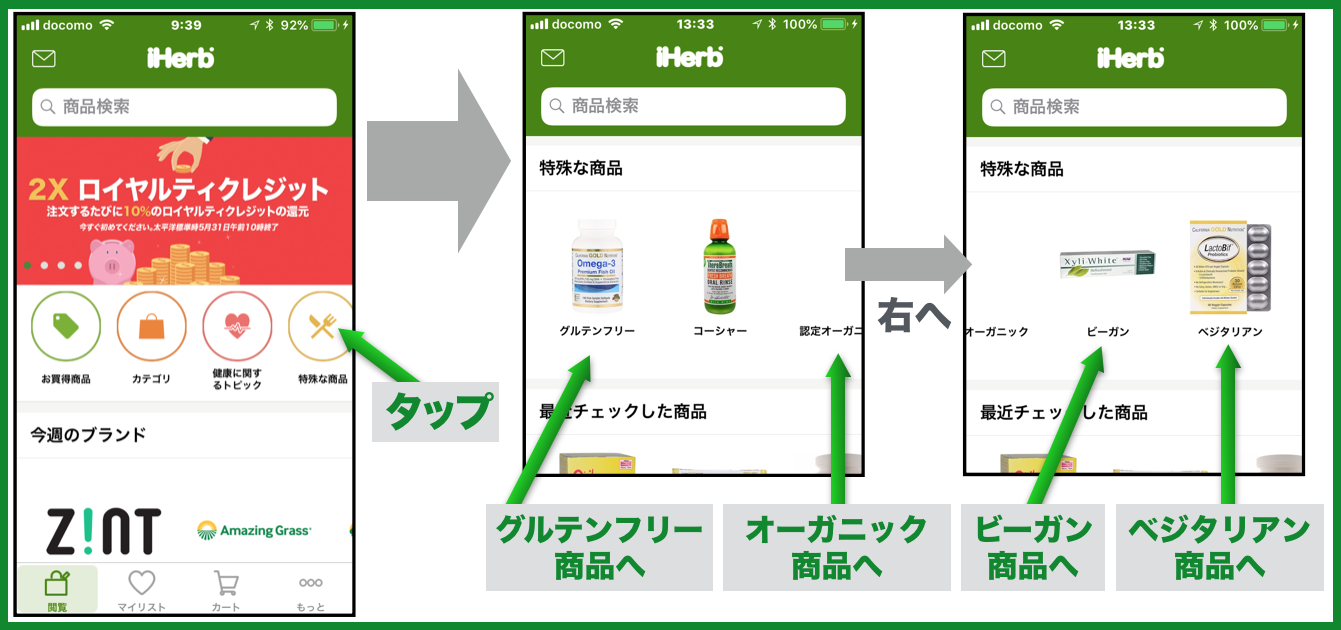
– ホームページ中央の右側にある「特殊な商品」という項目をタップ。
– すると「特殊な商品」が5種類現れますが、全てが一度に見られるわけではありません。
上のスクショの中央と右側のように「特殊な商品」を右にスライドさせることによって全ての種類が確認できます。
– そこに「グルテンフリー」や「認定オーガニック」「ビーガン」そして「ベジタリアン」があると思いますので、お好みの項目へ行って下さい。
注文履歴やカスタマーサービスの見方
画像をタップ/クリックすると拡大します
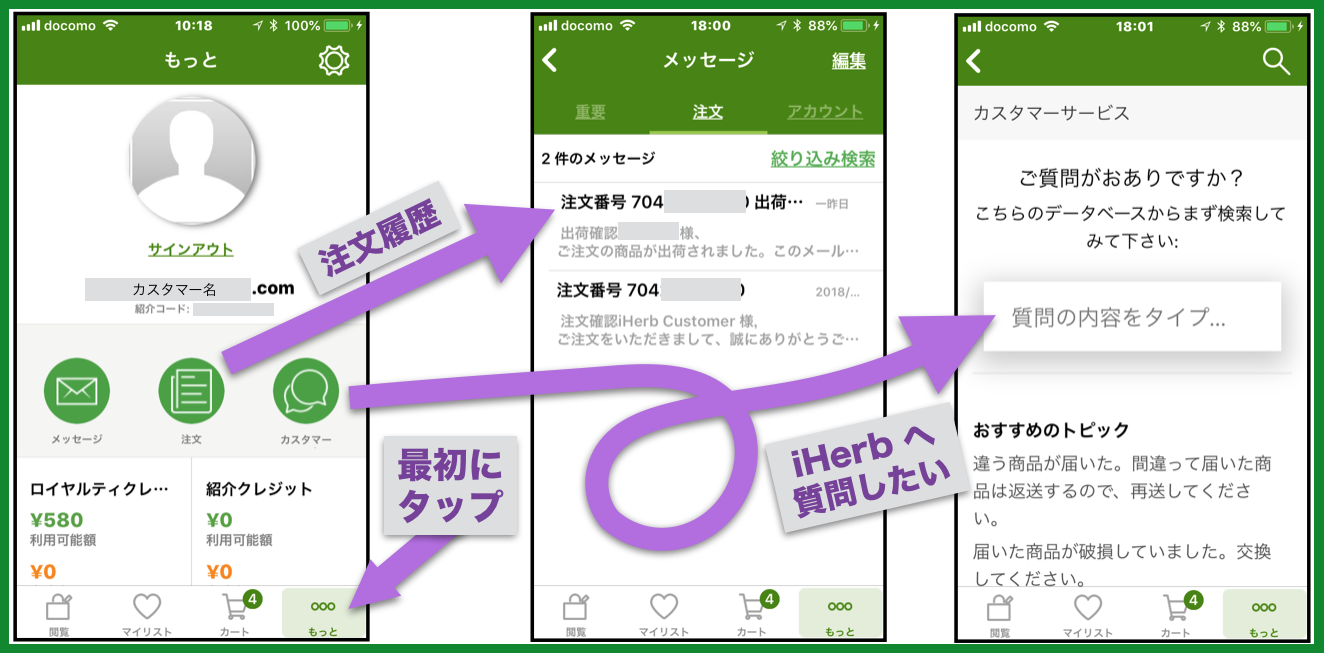
まず画面の右下にある「もっと」をタップして下さい。
すると自分の登録したアドレスや紹介コードのページにきます。
画面の中ほどにに見える「注文」(上の左のスクショ)という項目をタップすると、注文履歴が見られます。(上の中央のスクショ)
– 次にカスタマーサービスへ行く方法は、上の左のスクショ内にある「カスタマー」をタップします。
すると質問を入力するボックスが表示されますので、タイプできます。(上の右のスクショ)
再注文する
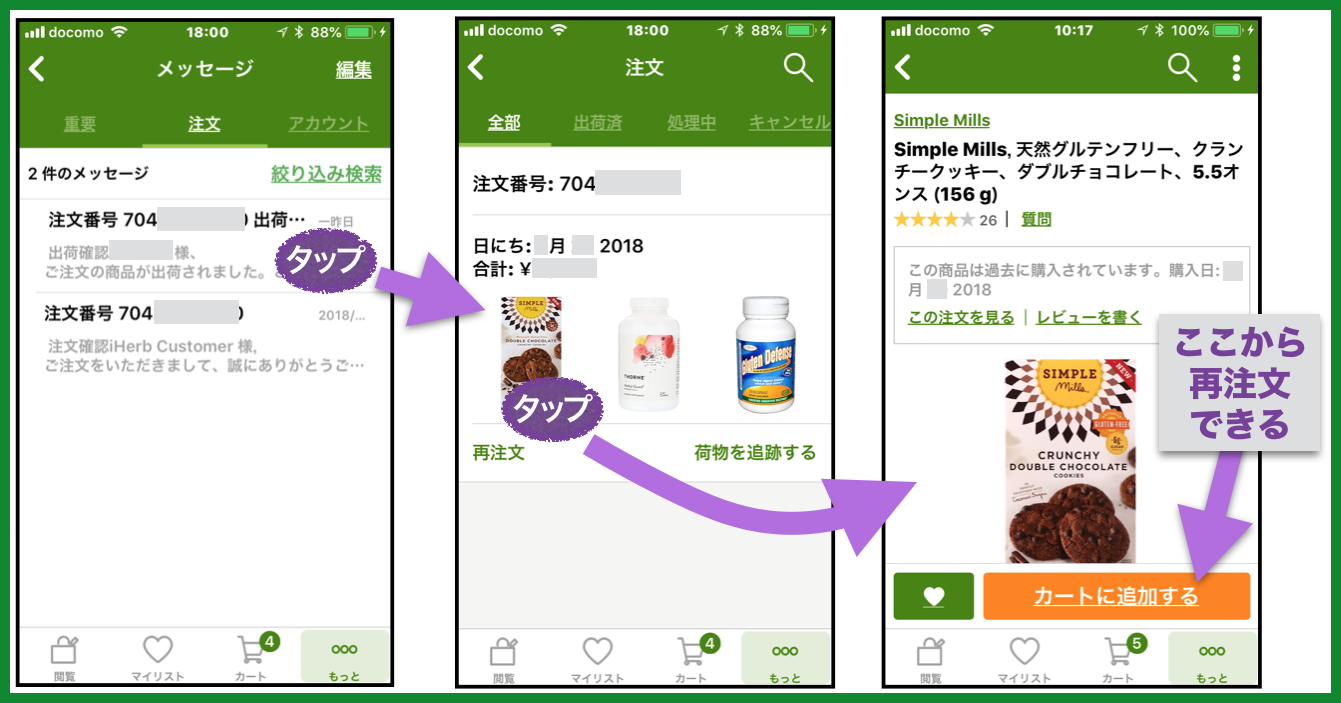
簡単なのは「注文履歴」から再注文する方法です。
– 先ほどご説明したように「もっと」から「注文履歴」に進んだ後に、再注文したい商品が含まれている日の注文をタップします。(上の左のスクショ)
– 次に注文した商品が写真で出てきますので注文したい商品をタップします。
– 商品の説明とともに「カートに追加する」のボタンが出現しますので、タップすればカートに入ります。
⭐️ ⭐️ ⭐️
以上でスペシャルセールやお試し品のゲットの仕方、そしてグルテンフリーやビーガン商品の見つけ方などの説明わかりましたでしょうか。
もっと便利な使い方を見つけましたら、このサイトでご紹介していきますね。
それでは最後まで読んでいただきありがとうございました。
Seigo
追伸:注文の仕方やクーポンコードなどは前の記事に書きましたのでそちらをご覧下さい。

20余年アメリカで遺伝子治療&幹細胞の研究者をやってきました。
特に遺伝病の間違った遺伝子をピンポイントで修復し、元に戻す技術開発です。
理学博士(Ph.D. )
アメリカ生活で学んだアンチエイジングなど健康に関する知識をシェアしたいと思います。
巷の情報もご紹介、時にはブッた斬ったりしてしまうかもしれません。
またポイントなどの節約術や生活に便利なガジェット(スマホやアプリの紹介)も記事にしますので参考になれば嬉しいです。
皆さん、ご一緒に「究極のヘルシーライフ」を楽しみましょう♪
《もっとくわしいプロフィールをみる》
関連記事一覧
アイハーブ(iHerb)の「マルチバイタミン」おすすめランキ...
iHerbの商品をポイントサイト【 モッピー 】 を経由して...
iHerbアプリで初回5ドル(約555円)割引を受け取る方法...
【iHerb】初めての注文とかかった日数/友人が初めて買った...
【㊙️ここだけの情報】iHerb...
初めてのiHerb(アイハーブ)注文/送料無料にする方法/初...
iHerb (アイハーブ) 2つ以上の購入で10%オフ開始!...
iHerb(アイハーブ) お子様サプリ大セールは50%オフか...
iHerb+ポイントインカムで13%割引! (コード必要なし...
iHerbの商品をポイントサイト【 i2i 】を経由してキャ...
アイハーブ(iHerb)のフッ素なし歯磨き粉 –...

重曹で歯磨きをするとどんな効果があるのか? ベストな期間は?
初めてのiHerb(アイハーブ)注文/クレジットカードがなく...
iHerb(アイハーブ)のすべて/使い方や送料について
iHerb(アイハーブ) 砂糖の代用になるヘルシーなオススメ...
この記事へのコメントはありません。